

キングソフトセキュリティCare+のプランを変更する方法についてご案内します。
こちらのご案内は、ユーザーセンター経由で購入されたキングソフトセキュリティCare+のサブスクリプションが対象です。
1. ユーザーセンターにログインします。
https://user.kingsoft.jp/auth/login
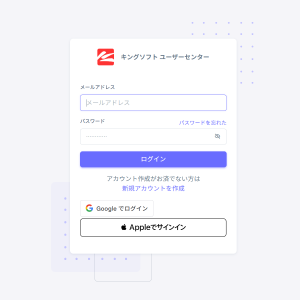
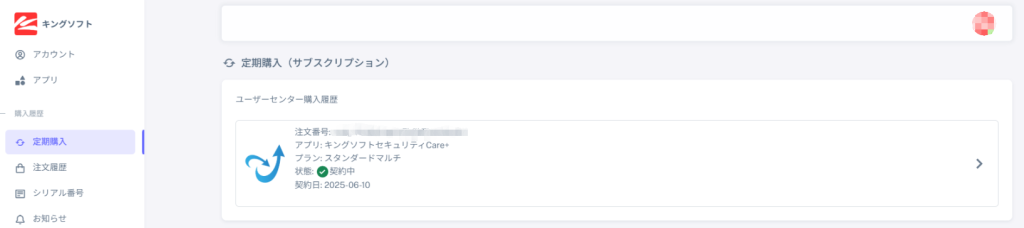
2. メニュー「定期購入」を開き、表示されている「ユーザーセンター購入履歴」の中から変更したいプランをクリックします。
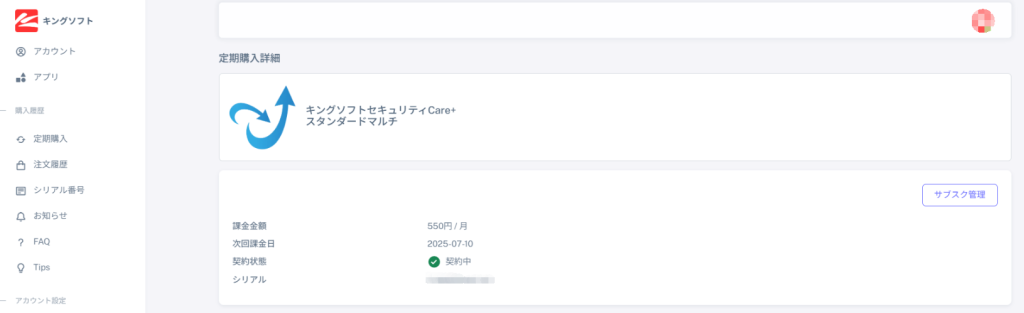
3. 表示された契約内容の「サブスク管理」をクリックします。
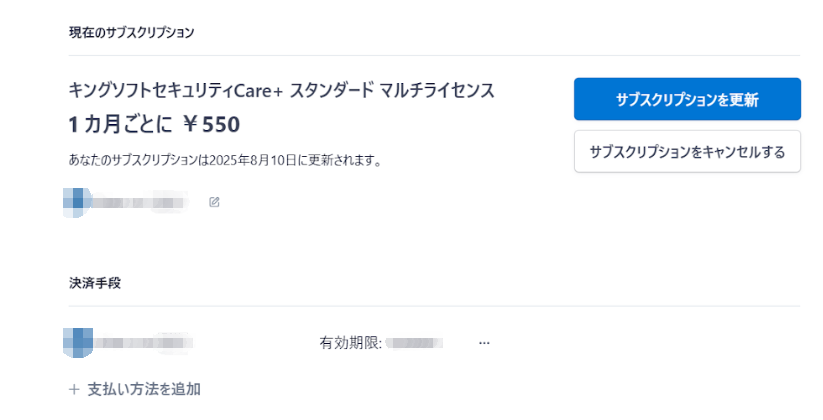
4.「サブスクリプションを更新」をクリックします。
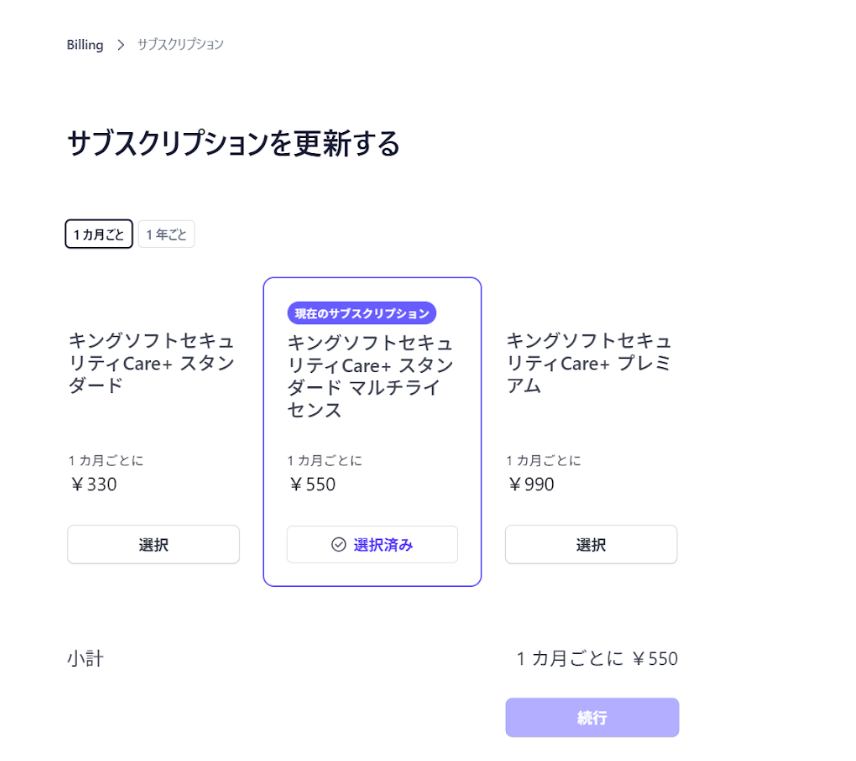
5. ご希望のプランを選択後、「続行」をクリックします。
【補足】
プランは変更せず、お支払い(月額→年額 または 年額→月額)を変更する場合は、「1カ月ごと」「1年ごと」から選択してください。
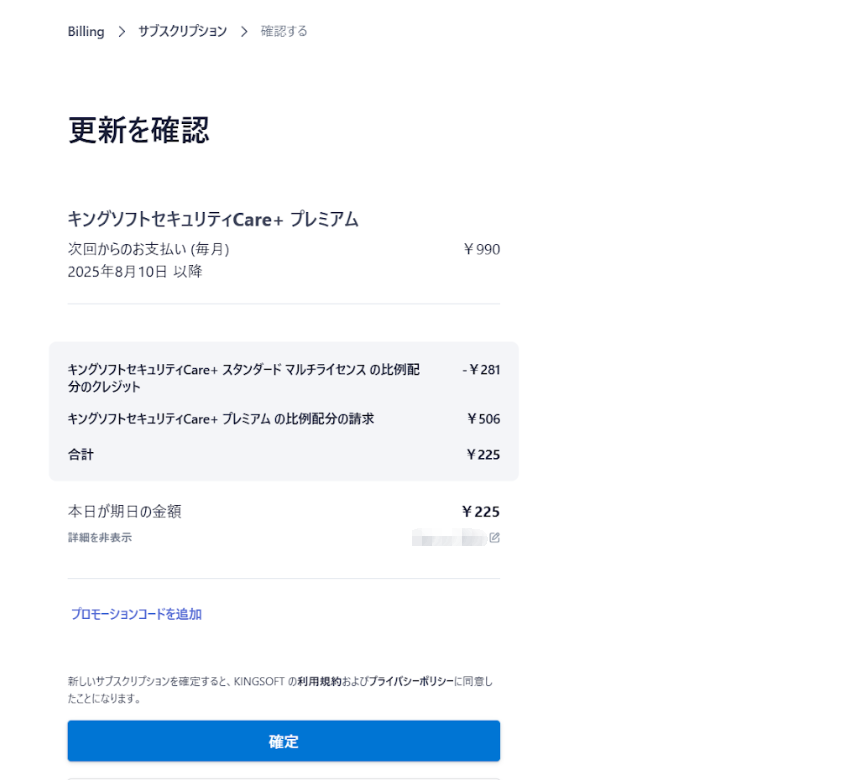
6. プラン変更の内容を確認後、「確定」をクリックします。
【プランをアップグレードする場合】
プランをアップグレードする場合、新しいプランが即時適用されます。キングソフトセキュリティCare+の利用料金は前払い方式となりますので、請求日は前回のお支払いの残高に応じて変更されます。
【プランをダウングレードする場合】
プランをダウングレードする場合、新しいプランが適用されるのは次回の請求日からとなります。それまでは上位プランの機能を引き続きご利用いただけます。
以上で、サブスクリプションのプラン変更は完了です。
キングソフトセキュリティCare+ 製品サイト
https://www.kingsoft.jp/kss/
- 更新:2025年8月28日



