

キングソフトセキュリティCare+のシリアル番号を有効にする方法についてご案内します。
※2台目以降のパソコンにインストールする方法はこちら
シリアル番号を有効にするには、事前にキングソフトセキュリティCare+がインストールされている必要があります。
キングソフトセキュリティCare+ のインストール方法
ステップ1:ソフトを起動する
キングソフトセキュリティCare+を起動します。
〈方法 1〉
デスクトップ上のキングソフトセキュリティCare+のショートカットアイコンをダブルクリックします。
〈方法 2〉
Windowsのスタートメニューの「アプリ一覧」または「インストールされているアプリ」の中からキングソフトセキュリティCare+を選びます。
〈方法 3〉
タスクトレイのアイコンからキングソフトセキュリティCare+を選びます。
ステップ2:アカウントにログインする
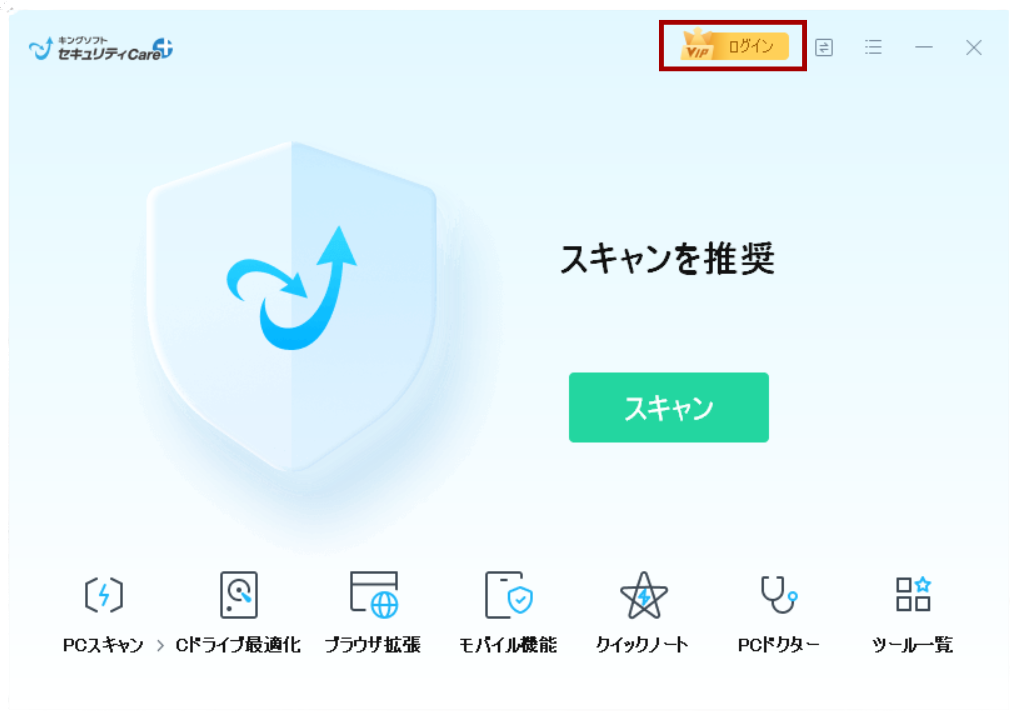
1. ソフトが起動したら、右上の「ログイン」を押します。
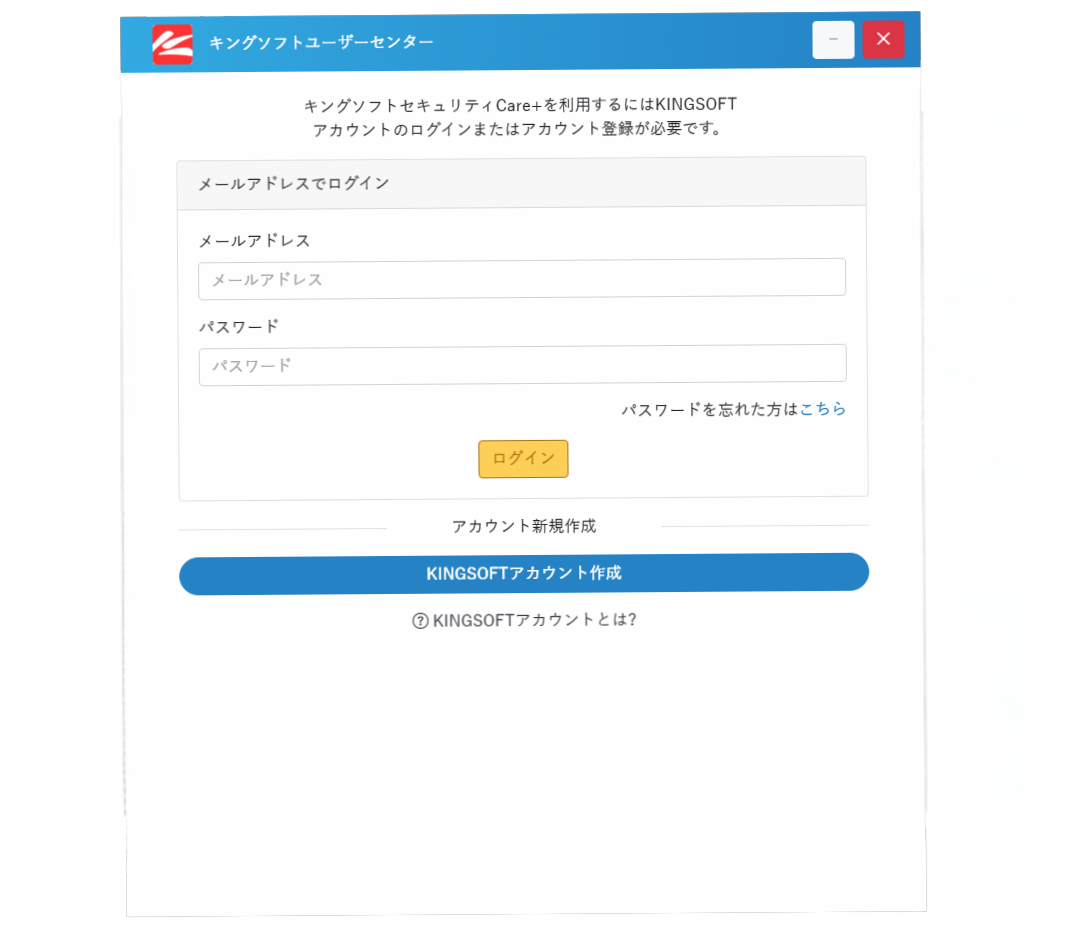
2. メールアドレスとパスワードを入力して「ログイン」を押します。
ステップ3:シリアル番号を入力する
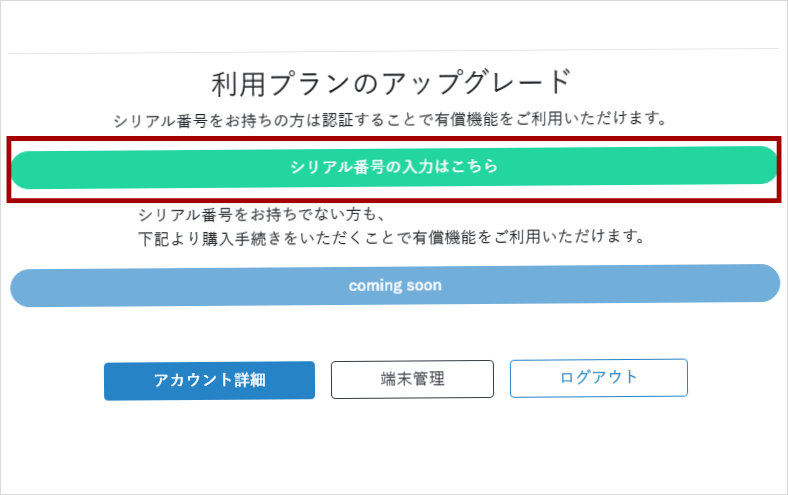
1. 「シリアル番号の入力はこちら」を押します。
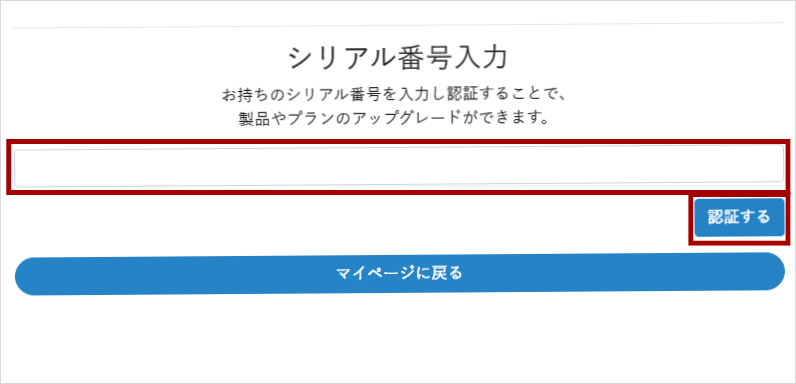
2. シリアル番号を入力して「認証する」を押します。
3. 表示されるメッセージの内容を確認の上、「確定」を押します。
ステップ4:完了
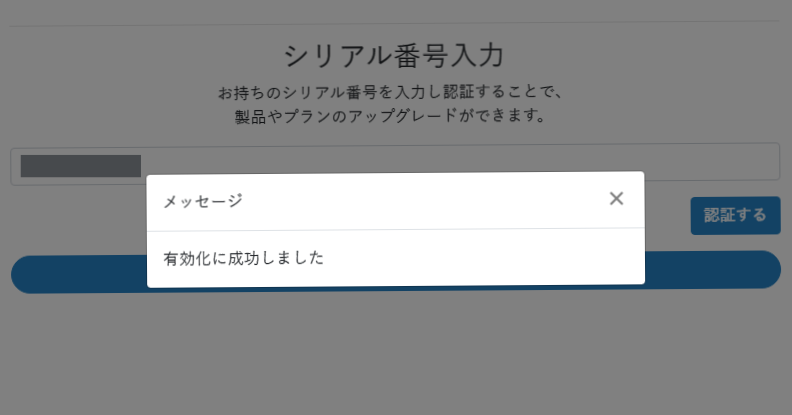
シリアル番号が有効になると、「有効化に成功しました」と表示されます。
〈2台目以降のパソコンにインストールする場合〉
- 2台目以降のパソコンに(1台目と同様に)キングソフトセキュリティCare+をインストールします。
- インストールが完了しましたら、ソフトを起動して右上の『ログイン』をクリックします。
- アカウント登録した「メールアドレス」と「パスワード」を入力してログインします。
- ログインしましたら、『シリアル番号の入力はこちら』をクリックし、お持ちのシリアル番号を入力します。
※ログイン画面に利用可能台数および利用中の台数が表示されます。
※ご契約のプランにより、2台目以降のパソコンでご利用いただけない場合があります。
キングソフトセキュリティCare+ 製品サイト
https://www.kingsoft.jp/kss/
- 更新:2026年1月6日



