

キングソフトセキュリティCare+ ライセンスカードをお持ちの方へ、ご利用開始手順および注意・禁止事項のご案内です。
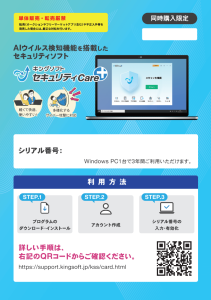
ご利用開始手順
STEP1 プログラムのダウンロード・インストール
1 プログラムをダウンロードする
「ダウンロードする」ボタンをクリックしてプログラムをダウンロードします。
2 Windows PCにインストールする
- ダウンロードしたプログラム「kss_●●●_●●●.exe」をクリックします。(●には数字が入ります)
画面にユーザーアカウント制御「このアプリがデバイスに変更を加えることを許可しますか?」と表示された場合は「はい」をクリックします。 - セットアップウィザードが表示されたら「次へ」をクリックします。
- 使用許諾書が表示されたら内容を確認の上「同意する」をクリックします。
- インストール先のフォルダが表示されたら内容を確認の上「次へ」をクリックします。インストール先を任意のフォルダに変更したい場合は「参照」ボタンをクリックして指定します。
- プログラムのインストールが開始されます。インストール中はパソコンの電源を切らないでください。システムを正常に起動できなくなる恐れがあります。
- プログラムのインストールが正常に完了すると「インストールが完了しました」と表示されます。「完了」をクリックします。
- スタートメニューからアイコンをクリックしてソフトが起動すればインストール完了です。
関連ページ:キングソフトセキュリティCare+ のインストール方法
STEP2 アカウント作成とログイン
キングソフトセキュリティCare+をご利用いただくには、キングソフトユーザーセンター(以下 ユーザーセンター)のアカウントが必要です。
1 新規ユーザーアカウントの作成
- 起動したソフトの上部にある「ログイン」をクリックします。
- 「KINGSOFTアカウント作成」をクリックします。
※すでにアカウントをお持ちの方は「2 ログインする」にお進みください。 - ユーザーセンターの新規登録ページがブラウザに表示されたら、メールアドレスを入力して「登録する」をクリックします。
このメールアドレスは、ユーザーセンターへのログインに使用します。 - 登録したメールアドレス宛に本登録手続きメールが送られます。
メールに記載された「本登録はこちら」から、「氏名」「パスワード」を入力して「送信する」をクリックします。
関連ページ:キングソフトユーザーセンターのアカウント作成方法
2 ログインする
- 起動したソフトの上部にある「ログイン」をクリックします。
- 作成/登録した「メールアドレス」と「パスワード」を入力して「ログイン」をクリックします。
STEP3 シリアル番号を有効にする
- 「シリアル番号の入力はこちら」をクリックします。
- お持ちのカード(表面)に記載されたシリアル番号を入力して「認証する」をクリックします。
- 「有効化に成功しました」と表示されたら完了です。
関連ページ:キングソフトセキュリティCare+ のシリアル番号を有効にする
利用プランを確認する
お持ちのカード(裏面)に記載された「プラン」をご確認ください。
- スタンダード
- スタンダード マルチライセンス
- プレミアム
プランごとに有効な機能が異なります。詳しくは、キングソフトセキュリティCare+のプランをご覧ください。
注意・禁止事項
- お持ちのカードおよびお持ちのカード記載のシリアル番号の販売、単体での転売(オークション、フリマサイト含む)、譲渡を禁止します。
- 如何なる理由があってもお持ちのカードの複製・複写を禁止します。
- 注意・禁止事項に抵触した場合、予告なく使用の停止、ライセンスを失効することがあります。サポート対象外となり、転売や不正入手等を発見した場合は厳正な対処を行います。
- お持ちのカードは再発行できません。
- お持ちのカードに記載されている内容は、将来予告なく変更されることがあります。あらかじめご了承ください。
- 更新:2026年1月6日



