

こちらの内容は2025年12月31日時点のものです。
最新の情報は下記をご確認ください。
https://www.wps.com/ja-JP/enterprise/wpscloudpro/
WPS Office 2(2020年発売製品)のシリアル番号をお持ちのお客様で、WPS Office 2(2025年発売製品)への無償アップグレードをする際の手順をご案内いたします。
※WPS Office(2017年発売製品)からWPS Office 2(2020年発売製品)ヘアップグレードされたお客様は対象外となります。ご了承ください。
無償アップグレードの対応期間は2026年7月28日までとなります。
- 1.キングソフトユーザーセンターにログインをする
キングソフトユーザーセンターにログインをしてください。
https://user.kingsoft.jp/auth/login
アカウントをお持ちでない場合は、新規登録が必要です。
キングソフトユーザーセンターのアカウント作成方法 - 2.シリアル番号を登録する。
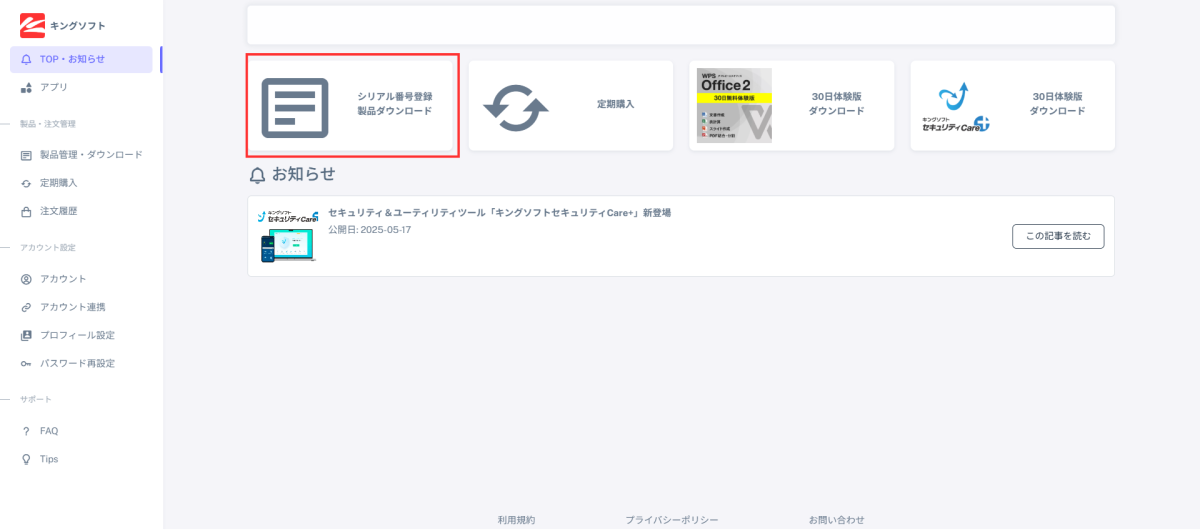
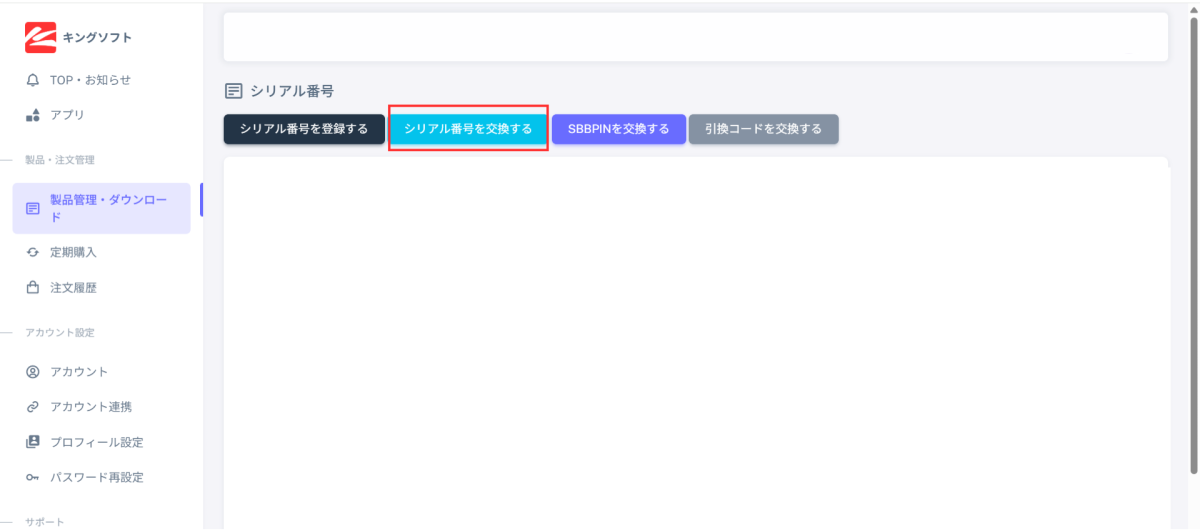
ユーザーセンターへログイン後、ページ上部「シリアル番号登録 製品ダウンロード」を選択し「シリアル番号を交換する」をクリックしてください。
- 3.シリアル番号を入力する。
交換を行うシリアル番号を入力後、「交換」をクリックします。
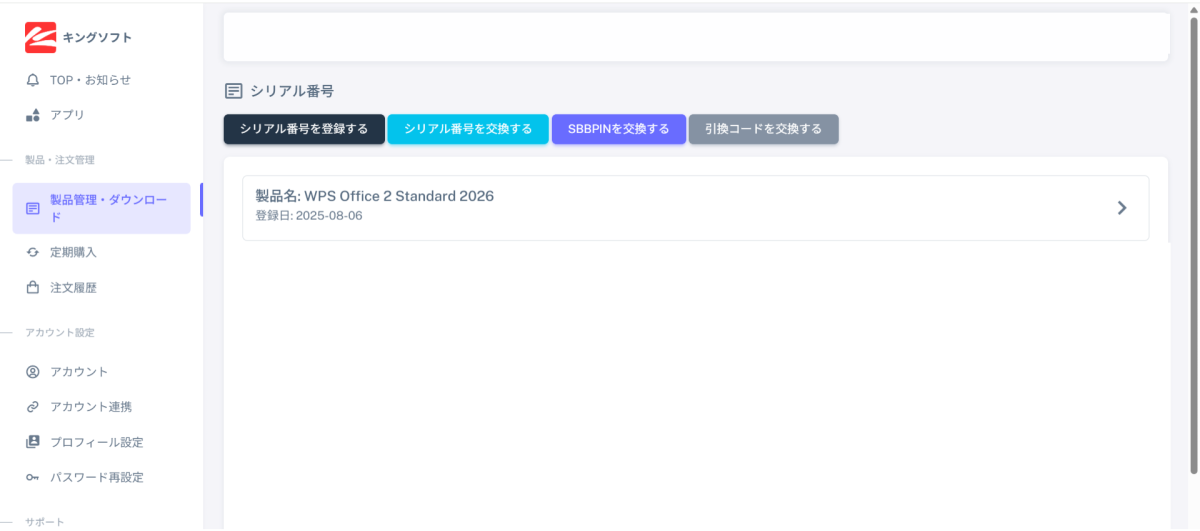
キングソフトアカウントにバージョンアップ後の製品とシリアル番号が登録されますので、登録された製品をクリックしてください。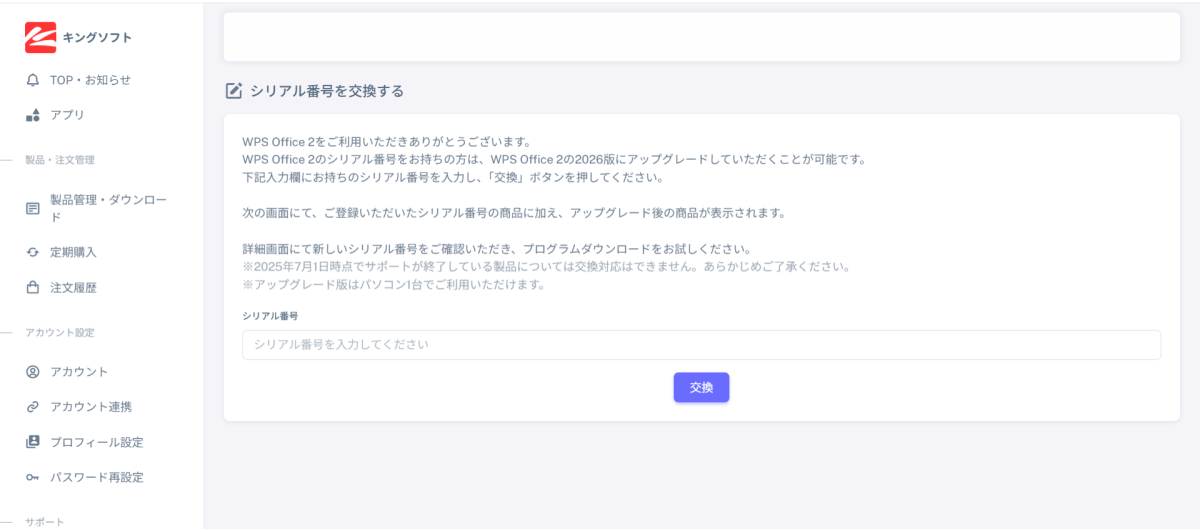
- 4.インストールプログラムをダウンロードする。
「アプリダウンロード」内の「Windows版」をクリックすると、インストールプログラム(.exeファイル)が任意の場所へダウンロードされます。
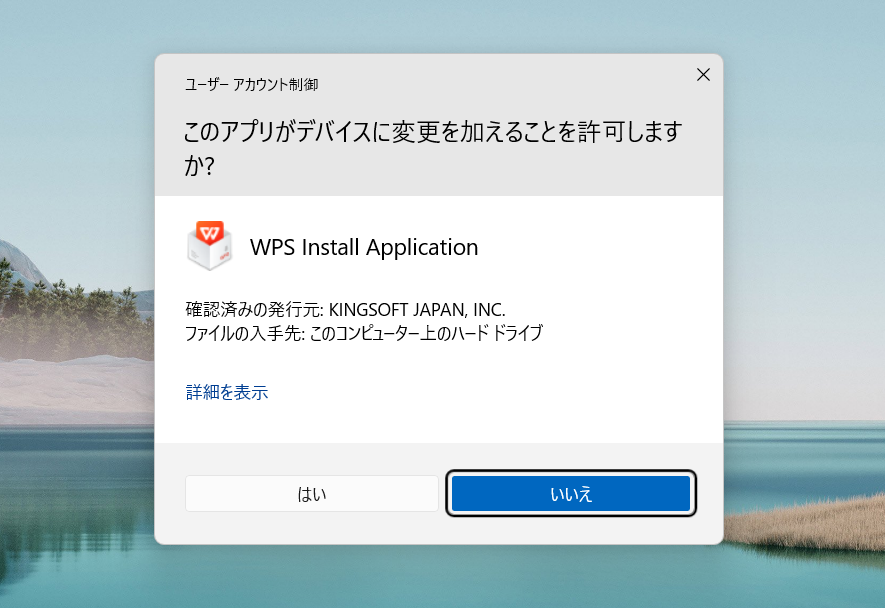
ダウンロードされたインストールプログラムをクリックすると、インストールプログラムが起動します。
その際に、ユーザーアカウント制御の許可を求めるポップアップが表示されるため、「はい」をクリックし、許可をしてください。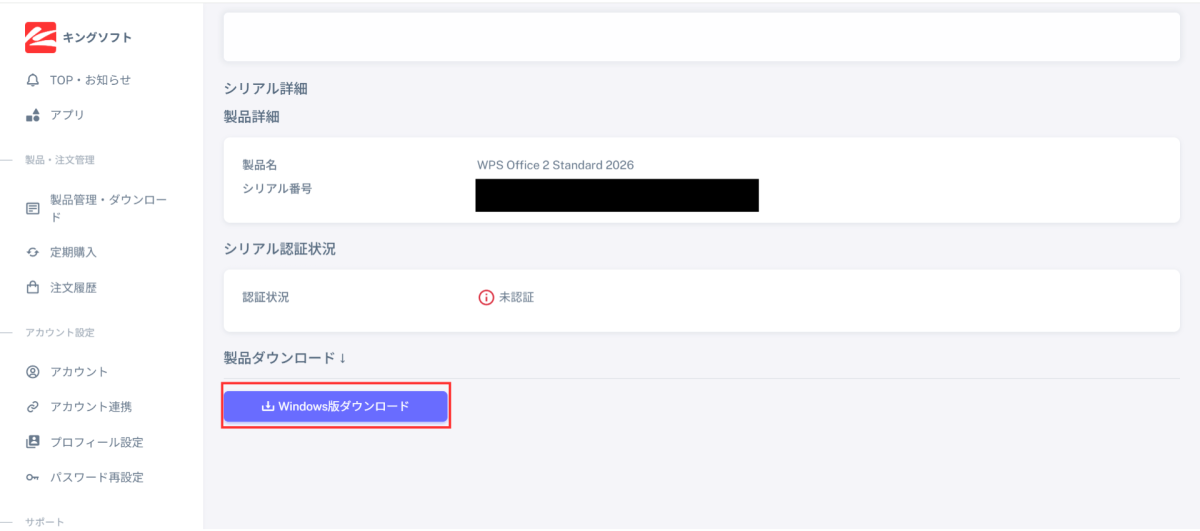
- 5.アプリのインストール
ライセンス規約およびプライバシーポリシーをご確認し、アプリのインストールを行ってください。
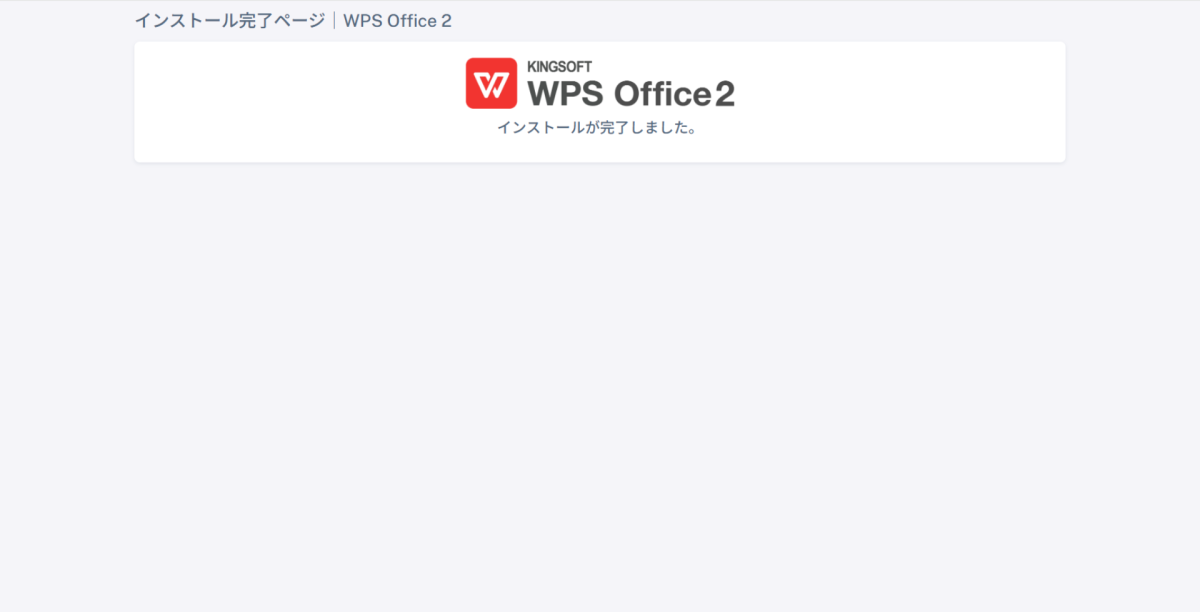
「インストールが完了しました」が表示されましたら、右上のバツボタンで閉じてください。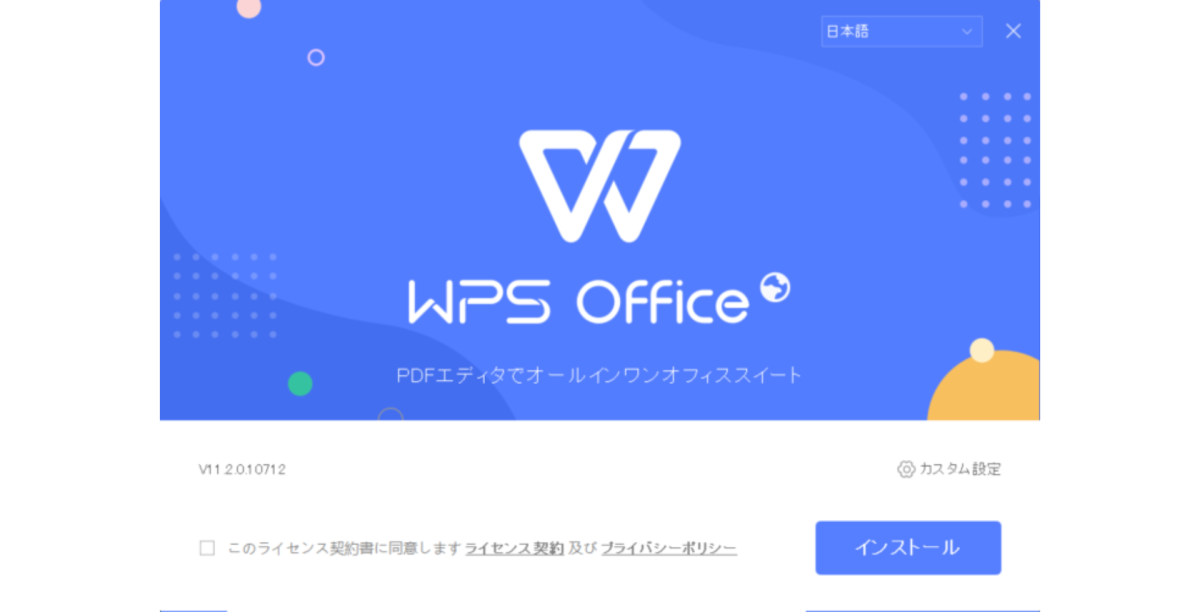
- 6.デスクトップ画面またはスタートメニューをご確認ください
デスクトップ画面またはスタートメニューに「WPS Office」のアイコン、フォルダが表示されていることを確認できましたら、いずれかのソフトを起動します。
※オールインワンモードの場合、全てのアプリが1つのアイコンで表示されています。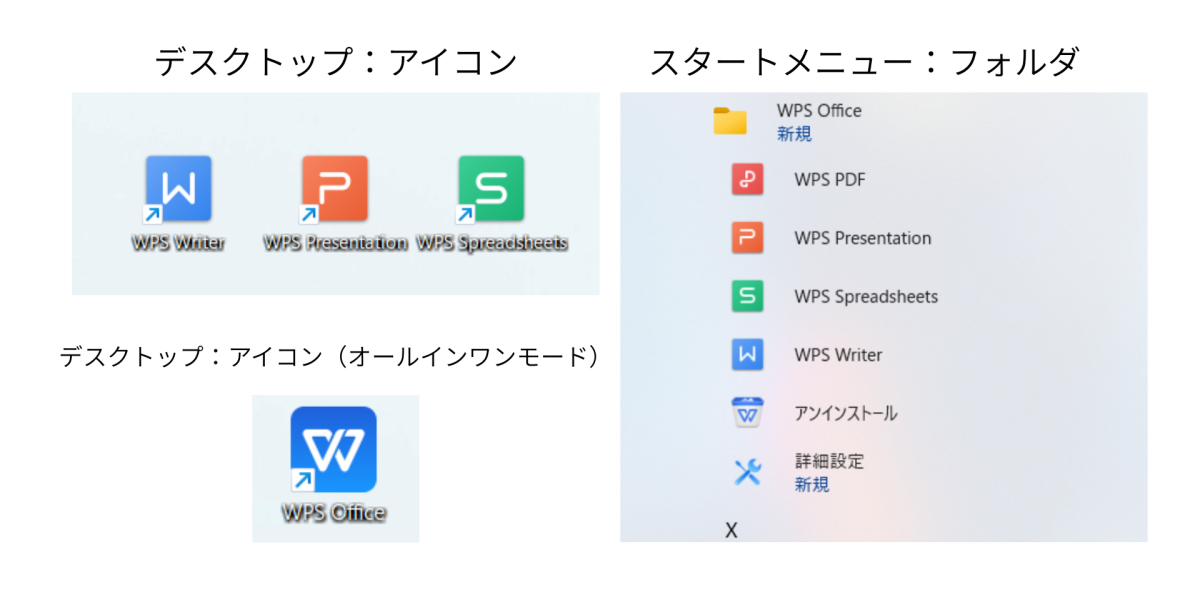
- 7.シリアル番号を登録する
右上の歯車マークをクリックし、「シリアル管理」を選択してください。
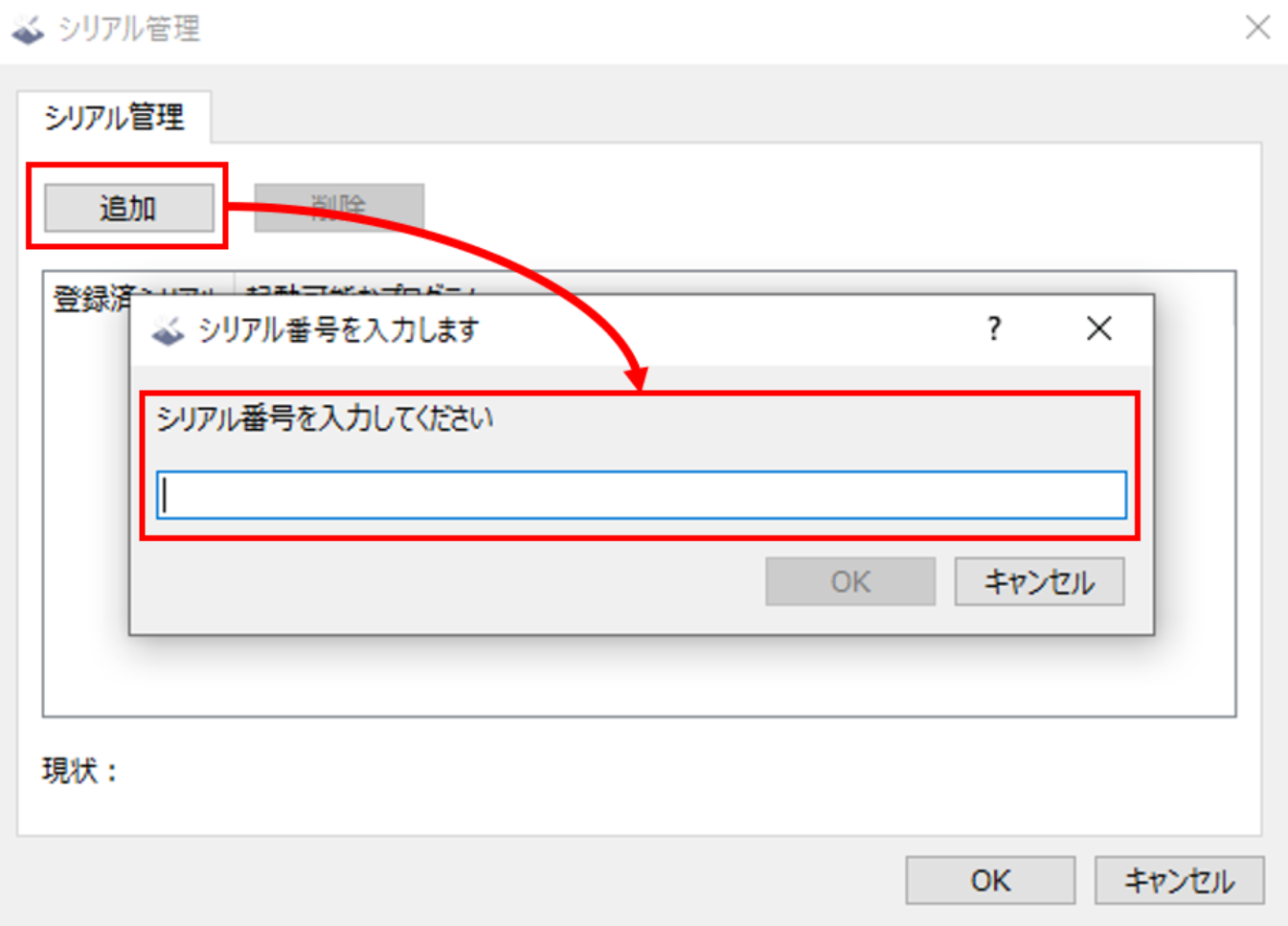
「追加」をクリックし、新しく発行されたシリアル番号を入力してください。
シリアル番号のご登録後、製品のご利用が可能となります。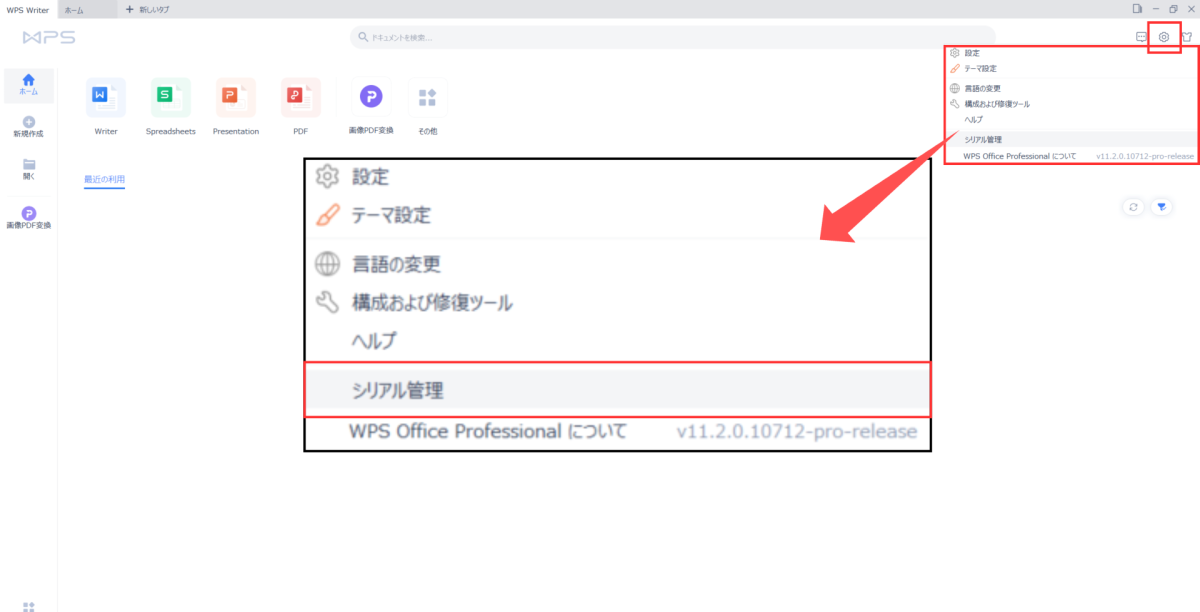
- 更新:2026年4月16日



